

Problem zbyt dużych plików prezentacji
Kiedy klienci zlecają mi stworzenie nowej prezentacji firmowej, często przekazują dotychczasowe materiały jako punkt odniesienia. Niejednokrotnie są to materiały zupełnie nieoptymalizowane. Z mojego doświadczenia wynika, że pliki PowerPoint lub PDF często przekraczają 20 MB, co oznacza, że są zbyt duże na przesłanie mailem i wymagają alternatywnych metod dostarczenia, takich jak WeTransfer, Google Drive czy OneDrive.
Biorąc pod uwagę, że w przypadku prezentacji firmowych są one często głównym narzędziem sprzedażowym, trudno mi wyobrazić sobie „gimnastykę”, która każdorazowo wiąże się z przesyłaniem takiej prezentacji klientowi. Jeśli tak jest również w Twojej firmie, warto to zmienić.
Dzięki temu mniejsza prezentacja to nie tylko większa wygoda dla Zespołu Sprzedaży, ale przede wszystkim skrócenie procesu po stronie klienta. Z perspektywy odbiorcy będzie mógł po prostu otworzyć załącznik w mailu, zamiast otwierać kolejne okno przeglądarki, pobierać plik i otwierać go na komputerze.
W praktyce prezentacje zazwyczaj nie przekraczają 5 MB, co jest możliwe dzięki zastosowaniu kilku kluczowych technik optymalizacji.
Jak zmniejszyć rozmiar prezentacji PowerPoint – sprawdzone metody
1. Optymalizuj wielkości obrazów
To właśnie obrazy mają największy wpływ na rozmiar plików. Fonty, kolorowe tło czy mała ilustracja to nic w porównaniu do zdjęcia zajmującego cały slajd.
Dlatego do pliku PowerPoint / Google Slides dodawaj tylko już wcześniej zoptymalizowane obrazki. Jeśli obraz zajmuje cały slajd o wielkości 1920 px × 1080 px, nie ma sensu dodawać zdjęcia, które ma 4000 px × 4000 px i 300 dpi (czyli rozdzielczość do druku).
Warto pamiętać, że PowerPoint daje możliwość zmiany wielkości obrazu (crop), ale nie pozwala na zmianę jego rozdzielczości. W rezultacie dodawanie dużych plików do prezentacji wpływa na zwiększenie wagi pliku, a także na szybkość otwierania i edycji.
2. Dodawaj pliki graficzne w odpowiednich formatach
Kolejnym krokiem w optymalizacji prezentacji PowerPoint jest wybór właściwego formatu pliku:
- Dla zdjęć wybieraj pliki .jpg – ten format pozwoli zachować dobrą jakość obrazu przy najmniejszym rozmiarze pliku.
- Jeśli potrzebujesz zdjęcia z przezroczystym tłem, wtedy dodaj plik .png
- Dodając ikony, wybierz pliki .svg – prawie nic nie ważą, a są ostre jak brzytwa. Co więcej, ikona dodana w formacie .svg umożliwi zmianę jej koloru.
- Pliki wektorowe jak logo czy ilustracje dodawaj również jako .svg
3. Kompresuj obrazy w Power Point
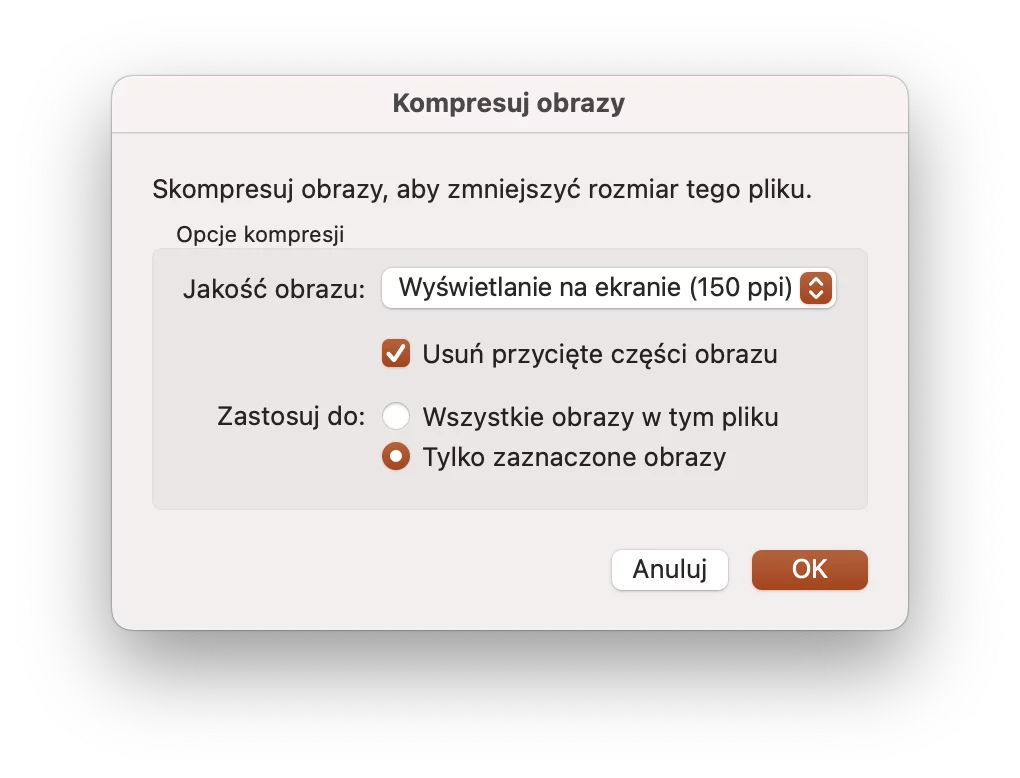
Jeśli już dodałeś wcześniej nieco za duże pliki graficzne, PowerPoint spieszy z pomocą. W praktyce PP oferuje narzędzie do kompresji obrazów w PowerPoint, które jest w stanie zmniejszyć plik nawet o 90%.
Aby przeprowadzić kompresję, wybierz:
Plik → Kompresuj obrazy
Ustawienie opcji „Wyświetlanie na ekranie 150 ppi” to najlepsza opcja, jeśli wysyłasz pliki mailem i prezentujesz je na spotkaniach na rzutniku.
Warto pamiętać, że po kompresji niektóre grafiki mogą zamienić się w białe prostokąty. Aby tego uniknąć, zaznaczaj każdy obraz po kolei, a w oknie kontekstowym wybierz „tylko zaznaczone obrazy”. Dzięki temu działaniu krok po kroku unikniesz błędów przy kompresji.
4. Zrób porządek we wzorcu slajdów
Każda prezentacja PowerPoint składa się z pliku prezentacji i wzorca slajdów – czyli szablonu, na bazie którego powstała.
Dodawanie wielu zdjęć we wzorcu slajdów wpływa na finalną wielkość pliku. Co istotne, nawet jeśli nie wykorzystamy w danej prezentacji slajdów zawierających zdjęcia, plik ostateczny będzie duży.
W takiej sytuacji, żeby zmniejszyć rozmiar prezentacji PowerPoint, warto usunąć ze wzorca slajdów te slajdy, które nie są wykorzystywane. Aby to zrobić, przejdź do:
Widok → Wzorzec → Wzorzec Slajdów
Następnie wybierz slajdy, których nie potrzebujesz i je usuń. Na końcu kliknij przycisk „Zamknij wzorzec”.
5. Kompresuj pliki PDF
Coraz częściej nie chcemy przesyłać Klientowi otwartego pliku PowerPoint i przed wysyłką eksportujemy go do PDF. Warto pamiętać, że nawet najlepiej zoptymalizowana prezentacja może być czasem zbyt duża (szczególnie jeśli zawiera dużo obrazów wysokiej jakości).
W tej sytuacji możemy plik poddać jeszcze jednej kompresji – na wyjściu.
Plik .pdf możesz poddać dodatkowej kompresji, np. w programie Adobe Acrobat. Alternatywnie możesz to zrobić za pomocą tego darmowego narzędzia online >
Dzięki powyższym krokom możliwe jest zmniejszenie rozmiaru pliku PowerPoint bez utraty jakości grafik i treści. W praktyce oznacza to łatwiejszą wysyłkę, edycję na różnych urządzeniach oraz lepsze wrażenia odbiorców podczas prezentacji.
Warto pamiętać, że optymalizacja prezentacji PowerPoint to nie tylko kwestia wygody – z punktu widzenia biznesu to również profesjonalizm i szacunek do czasu klienta.
